

• آکادمی سالچین- صفحه اصلی
  • مقالات
  • فروشگاه
  • ارتباط با ما
 

ورود

رمز عبور را فراموش کرده اید؟

هنوز عضو نشده اید؟ عضویت در سایت
آکادمی سالچین SALchain Academy
  • صفحه اصلی
  • مقالات
  • فروشگاه
  • ارتباط با ما
0
سبد خرید خالی است.
ورود به حساب
0
سبد خرید خالی است.
ورود / ثبت نام

وبلاگ

آکادمی سالچین | Salchain Academy مقالات هوش مصنوعی اپلیکیشن گوگل جمنای Gemini برای ویندوز منتشر شد.

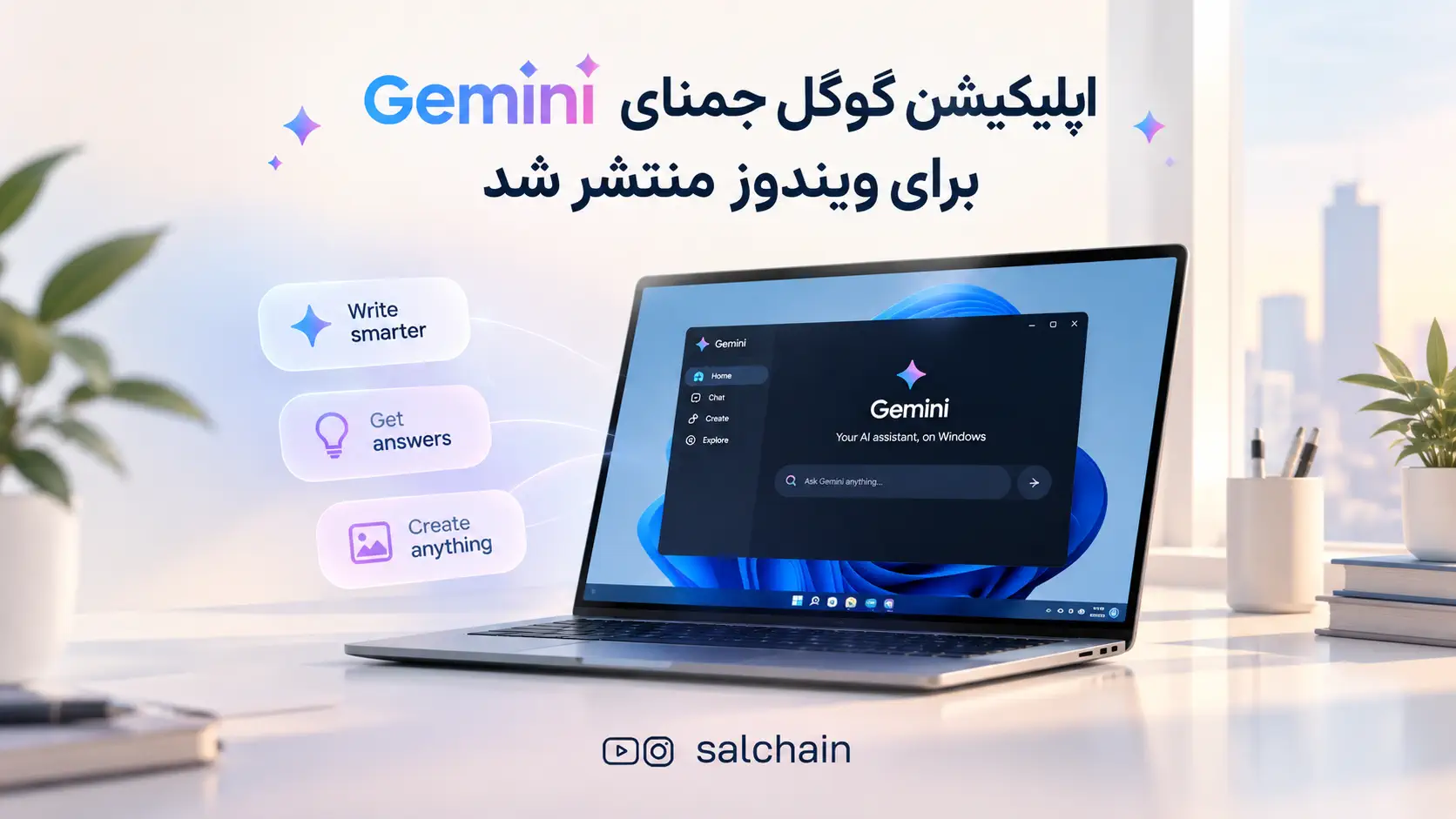
اپلیکیشن گوگل جمنای Gemini برای ویندوز منتشر شد.
هوش مصنوعی
ارسال شده توسط شقایق محمدی
1405/06/29
46 بازدید
اپلیکیشن گوگل جمنای Gemini برای ویندوز
گوگل سرانجام اپلیکیشن رسمی Gemini را برای رایانه های ویندوزی منتشر کرد. این برنامه در تاریخ ۱۰ سپتامبر ۲۰۲۶ معرفی شد و اکنون برای Windows 10 و Windows 11 در دسترس است. هدف اصلی آن این است که کاربر برای هر پرسش، خلاصه سازی، ایده پردازی، کمک در کدنویسی یا تولید محتوا مجبور نباشد هر بار مرورگر را باز کند؛ کافی است Gemini را از روی دسکتاپ و حتی با میانبر Alt + Space اجرا کند. گوگل اعلام کرده این اپلیکیشن در سراسر جهان عرضه شده و دانلود آن از صفحه رسمی Gemini امکان پذیر است.

اپلیکیشن Gemini برای ویندوز دقیقا چیست؟

این خبر بیشتر از آنکه معرفی یک مدل هوش مصنوعی تازه باشد، به تغییر شیوه دسترسی به Gemini مربوط است. گوگل حالا نسخه دسکتاپ Gemini را در کنار نسخه وب در اختیار کاربران ویندوز قرار داده تا ابزار هوش مصنوعی این شرکت بخشی از جریان کاری روزانه کاربر روی کامپیوتر باشد. در توضیحات رسمی گوگل، میانبر سراسری Alt + Space برای باز کردن سریع Gemini، اتصال به برخی سرویس های گوگل و دسترسی به قابلیت های تولید تصویر و ویدیو از مهم ترین ویژگی های نسخه ویندوز هستند.
نکته جالب این است که نخستین نسخه دسکتاپ از نظر ظاهر کاملا متفاوت از نسخه وب نیست. بررسی 9to5Google نشان می دهد رابط برنامه شباهت زیادی به محیط وب Gemini دارد و یک پنل کناری برای بخش هایی مانند گفتگوهای اخیر و Notebooks هم دیده می شود. بنابراین ارزش اصلی این نسخه در تجربه استفاده سریع تر و در دسترس بودن Gemini روی دسکتاپ است، نه صرفا تغییر ظاهری برنامه. گوگل نیز گفته قابلیت های بومی بیشتری در ادامه عرضه خواهد شد.

اپلیکیشن گوگل جمنای Gemini برای ویندوز

مهم ترین قابلیت های Gemini در ویندوز

۱. اجرای فوری با Alt + Space
مهم ترین ویژگی نسخه ویندوز برای بسیاری از کاربران همین میانبر است. با فشردن هم زمان Alt + Space می توانید Gemini را روی کار فعلی خود باز کنید، سوال بپرسید، یک متن را اصلاح کنید، ایده بگیرید یا از هوش مصنوعی برای خلاصه کردن یک محتوا کمک بخواهید و سپس به کار اصلی برگردید. این روش مخصوصا برای افرادی که در طول روز مرتب بین چند برنامه جابه جا می شوند، کاربردی است.

۲. نوشتن و بازنویسی متن
از داخل برنامه می توانید برای ایمیل، گزارش، مقاله، متن تبلیغاتی، ایده پردازی و تهیه پیش نویس کمک بگیرید. راهنمای رسمی Gemini در ویندوز تولید ایده، طرح کلی و متن کامل را به عنوان بخشی از قابلیت های برنامه معرفی می کند.

۳. خلاصه کردن اسناد و صفحات
یکی از کاربردهای روزمره Gemini روی دسکتاپ، تبدیل مطالب طولانی به خلاصه های قابل فهم است. این قابلیت برای خواندن مقاله، بررسی اسناد کاری، جمع بندی اطلاعات و استخراج نکات کلیدی می تواند زمان زیادی را کم کند. گوگل در راهنمای رسمی، خلاصه سازی مقاله، سند و صفحات وب را جزو کارهایی می داند که با اپلیکیشن ویندوز انجام می شود.

۴. کمک به برنامه نویسی
Gemini فقط برای چت و تولید متن نیست. راهنمای رسمی گوگل امکان نوشتن، توضیح دادن و رفع خطای کد در زبان های برنامه نویسی مختلف را برای این اپلیکیشن ذکر می کند. بنابراین برای برنامه نویسان، داشتن یک پنجره سریع Gemini روی دسکتاپ می تواند برای بررسی خطا، توضیح یک قطعه کد یا گرفتن ایده برای پیاده سازی مفید باشد.

۵. تحلیل تصویر و فایل
می توانید تصویر را در Gemini آپلود کنید و درباره محتوای آن سوال بپرسید. همچنین قابلیت های فایل و بررسی محتوا باعث می شود برنامه برای تحلیل اسناد و کارهای تحقیقاتی هم کاربرد داشته باشد. گوگل تاکید می کند که مقدار و سطح دسترسی به بعضی قابلیت های پیشرفته به نوع حساب و سقف مصرف بستگی دارد.

۶. اتصال به Gmail و Google Drive
یکی از ویژگی هایی که برای کاربران اکوسیستم گوگل اهمیت زیادی دارد، اتصال Gemini به برنامه های گوگل است. گوگل اعلام کرده کاربر می تواند در فضای کاری Gemini از اطلاعات سرویس هایی مانند Gmail و Google Drive برای تهیه خلاصه، پیدا کردن اطلاعات و آماده سازی خروجی استفاده کند. در نتیجه اگر بخش مهمی از کار روزانه شما داخل سرویس های گوگل انجام می شود، این قابلیت می تواند تجربه استفاده از Gemini را بسیار یکپارچه تر کند.

۷. انجام کارهای چند مرحله ای با Gemini Spark
گوگل هنگام معرفی نسخه ویندوز از Gemini Spark به عنوان یک عامل هوش مصنوعی برای واگذاری کارهای چند مرحله ای یاد کرده است. البته دسترسی به Spark برای همه حساب ها یکسان نیست و وضعیت آن به طرح کاربر و قابلیت های فعال روی حساب بستگی دارد. راهنمای فعلی گوگل نیز نشان می دهد بعضی ویژگی های پیشرفته Gemini بر اساس طرح Google AI محدود یا گسترده می شوند.

۸. تولید تصویر و ویدیو
در نسخه ویندوز، امکانات تولید محتوای بصری هم در دسترس قرار گرفته است. گوگل در معرفی رسمی از تولید تصویر با Nano Banana و تولید ویدیو نام برده است. با این حال، این قابلیت ها و سقف استفاده از آنها ممکن است بر اساس حساب و طرح Google AI متفاوت باشد.

آیا اپلیکیشن Gemini برای ویندوز رایگان است؟

دانلود خود اپلیکیشن از منبع رسمی گوگل انجام می شود، اما رایگان بودن نصب برنامه به این معنی نیست که همه قابلیت های Gemini بدون محدودیت در دسترس هستند. گوگل برای Gemini سقف مصرف تعیین می کند و این سقف بر اساس پیچیدگی درخواست، مدل مورد استفاده، قابلیت انتخاب شده و نوع حساب تغییر می کند. کاربران بدون طرح Google AI هم به Gemini دسترسی دارند، اما طرح های پولی سقف های بالاتری برای استفاده فراهم می کنند و برخی قابلیت های پیشرفته نیز به اشتراک وابسته هستند.

سیستم مورد نیاز برای نصب Gemini روی ویندوز

بر اساس راهنمای رسمی گوگل، برای استفاده از اپلیکیشن Gemini در ویندوز به این موارد نیاز دارید:

موردنیازمندی
سیستم عاملWindows 10 یا نسخه های جدیدتر
حافظه RAMحداقل 8 گیگابایت
فضای ذخیره سازیحداقل 200 مگابایت فضای خالی برای نصب
حسابحساب شخصی Google یا حساب کاری و آموزشی که دسترسی Gemini برای آن فعال باشد
اینترنتاتصال پایدار به اینترنت

گوگل فعلا اجرای این برنامه را برای Windows 10 و بالاتر اعلام کرده است. بنابراین لازم نیست برای نصب آن حتما Windows 11 داشته باشید.

آموزش دانلود و نصب Gemini برای ویندوز

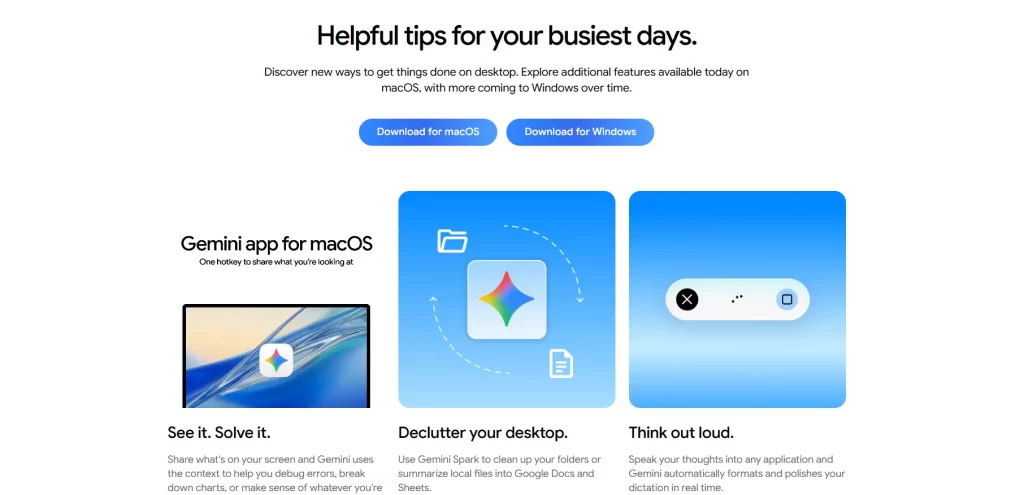
نصب برنامه بسیار ساده است و نیازی به روش پیچیده ای ندارد. ابتدا از کامپیوتر ویندوزی وارد صفحه رسمی دانلود Gemini شوید:
دانلود رسمی اپلیکیشن Gemini برای ویندوز
سپس روی گزینه Download بزنید تا فایل GeminiSetup.exe دریافت شود. فایل را اجرا کنید و مراحل نصب را طبق دستورهای روی صفحه ادامه دهید. بعد از نصب، Gemini را از منوی Start باز کنید و با حساب Google خود وارد شوید. پس از ورود، می توانید از میانبر Alt + Space برای دسترسی سریع استفاده کنید. گوگل همچنین اعلام کرده در صورت وجود نسخه جدید، اعلان به روز رسانی داخل برنامه نمایش داده می شود.

اپلیکیشن گوگل جمنای Gemini برای ویندوز

برای کاربر ایرانی چه نکاتی مهم است؟

برای کاربران داخل ایران، مسئله اصلی فقط نصب برنامه نیست؛ مسئله مهم تر دسترسی به خود سرویس Gemini و محدودیت های منطقه ای است. در صفحه رسمی وضعیت دسترسی Gemini، ایران در فهرست فعلی کشورهای پشتیبانی شده نسخه وب دیده نمی شود، در حالی که زبان فارسی در فهرست زبان های پشتیبانی شده قرار دارد. به همین دلیل ممکن است یک کاربر فارسی زبان از نظر زبان مشکلی نداشته باشد، اما از نظر منطقه، حساب یا دسترسی به سرویس با محدودیت روبرو شود.
نکته مهم دیگر این است که نصب موفق برنامه لزوما به معنی فعال بودن تمام قابلیت های Gemini نیست. نوع حساب Google، محل استفاده، سطح اشتراک و حتی ظرفیت لحظه ای سرویس می تواند روی دسترسی و سقف مصرف اثر بگذارد. گوگل صراحتا اعلام کرده محدودیت های استفاده ممکن است تغییر کند و برخی قابلیت ها در دوره های شلوغی با محدودیت بیشتری روبرو شوند.

Gemini ویندوز چه تفاوتی با نسخه وب دارد؟

اگر همین حالا از نسخه وب Gemini استفاده می کنید، احتمالا با دیدن نسخه ویندوز احساس نمی کنید یک محصول کاملا متفاوت نصب کرده اید. از نظر قابلیت های گفتگویی، تولید متن، تحلیل تصویر و بسیاری از ابزارها، پایه تجربه همان Gemini است. تفاوت اصلی در نحوه دسترسی است: اپلیکیشن ویندوز از روی دسکتاپ در دسترس است، با Alt + Space سریع باز می شود و گوگل در حال اضافه کردن قابلیت های بومی بیشتر برای آن است. بررسی های اولیه خارجی نیز همین تفاوت را برجسته کرده اند.
این موضوع برای کسی که فقط روزی یک بار یک سوال ساده از Gemini می پرسد، تغییر بزرگی ایجاد نمی کند. اما برای دانشجو، نویسنده، تولیدکننده محتوا، برنامه نویس یا کاربری که مرتب از هوش مصنوعی در کنار Word، مرورگر، ایمیل و فایل های کاری استفاده می کند، دسترسی سریع تر می تواند کاربردی تر باشد.

یک نکته مهم درباره Google App قبلی در ویندوز

گوگل پیش از Gemini یک اپلیکیشن جداگانه برای جستجوی دسکتاپ در ویندوز منتشر کرده بود که امکاناتی مانند AI Mode، جستجو در وب، Google Drive، فایل های کامپیوتر و برنامه های نصب شده را ارائه می کرد. اپلیکیشن جدید Gemini محصول متفاوتی است و تمرکز آن روی خود تجربه Gemini و قابلیت های مرتبط با هوش مصنوعی است. بنابراین نباید این دو برنامه را یک محصول واحد در نظر گرفت.

آیا نصب نسخه ویندوز Gemini ارزش دارد؟

اگر استفاده شما از Gemini فقط به چند سوال ساده در مرورگر محدود می شود، نسخه وب همچنان کارتان را راه می اندازد. اما اگر در طول روز بارها به نوشتن، خلاصه سازی، ایده پردازی، کدنویسی، تحلیل تصویر یا کار با سرویس های گوگل نیاز دارید، مزیت اصلی نسخه ویندوز همان دسترسی سریع و قرار گرفتن Gemini در کنار جریان کاری شما است. از نگاه کاربر، مهم ترین اتفاق این عرضه این نیست که Gemini ناگهان ابزار کاملا متفاوتی شده است؛ مهم این است که گوگل فاصله میان چت بات و نرم افزار دسکتاپ را کمتر کرده است. عرضه نسخه ویندوز پس از نسخه مک نیز نشان می دهد گوگل می خواهد Gemini را از یک سرویس صرفا وب محور به یک دستیار در دسترس روی رایانه تبدیل کند. این شرکت هم اعلام کرده قابلیت های بومی بیشتری در آینده اضافه خواهد شد.

جمع بندی

اپلیکیشن رسمی Gemini برای ویندوز از ۱۰ سپتامبر ۲۰۲۶ منتشر شده و روی Windows 10 و Windows 11 قابل نصب است. مهم ترین مزیت آن اجرای سریع با Alt + Space، دسترسی به قابلیت های نوشتن و خلاصه سازی، کمک برنامه نویسی، تحلیل تصویر، اتصال به Gmail و Google Drive و استفاده از ابزارهای تولید تصویر و ویدیو است. در عین حال، مقدار استفاده و بعضی قابلیت های پیشرفته بر اساس حساب و طرح Google AI متفاوت خواهد بود.
برای کاربران ایرانی نیز بهتر است بین «نصب برنامه» و «دسترسی رسمی به سرویس» تفاوت قائل شویم. خود نصب ساده است، اما وضعیت منطقه ای Gemini و دسترسی حساب Google می تواند روی تجربه نهایی اثر بگذارد. بنابراین قبل از هر چیز وضعیت دسترسی حساب خود را بررسی کنید.
این مقاله بر پایه اعلام رسمی Google، راهنمای رسمی Gemini و گزارش های تازه منابع فناوری خارجی و فارسی مانند 9to5Google، آی تی رسان و فیسیت تهیه شده است.

اشتراک گذاری:

آکادمی سالچین - سالیدیتی

مطالب زیر را حتما بخوانید
  • ChatGPT Image 2.5
    ChatGPT Image 2.5 معرفی شد. مدل قدرتمند تولید تصویر

    117 بازدید

  • گوگل Flow با Veo 3.1 آپدیت شد
    گوگل Flow با Veo 3.1 آپدیت شد – هوش مصنوعی جدید گوگل برای ساخت فیلم سینمایی

    201 بازدید

  • Claude Fable 5.1 چیست؟ معرفی مدل جدید هوش مصنوعی آنتروپیک
    Claude Fable 5.1 چیست؟ معرفی مدل جدید هوش مصنوعی آنتروپیک

    186 بازدید

  • جمنای 3.8 - Gemini 3.8
    معرفی جمنای 3.8 – بررسی Gemini 3.8 کامل جدیدترین مدل هوش مصنوعی گوگل

    297 بازدید

  • GPT-6 Astra معرفی شد – نسل جدید هوش مصنوعی OpenAI
    GPT-6 Astra معرفی شد – نسل جدید هوش مصنوعی OpenAI

    260 بازدید

  • AI Mode گوگل چیست؟ قابلیت جدید گوگل که آینده جستجو را تغییر می‌دهد!
    AI Mode گوگل چیست؟ قابلیت جدید گوگل که آینده جستجو را تغییر می‌دهد!

    281 بازدید

قدیمی تر ChatGPT Image 2.5 معرفی شد. مدل قدرتمند تولید تصویر

دیدگاهتان را بنویسید لغو پاسخ

آکادمی سالچین

  • اپلیکیشن گوگل جمنای Gemini برای ویندوز منتشر شد.
  • ChatGPT Image 2.5 معرفی شد. مدل قدرتمند تولید تصویر
  • گوگل Flow با Veo 3.1 آپدیت شد – هوش مصنوعی جدید گوگل برای ساخت فیلم سینمایی
  • Claude Fable 5.1 چیست؟ معرفی مدل جدید هوش مصنوعی آنتروپیک
  • معرفی جمنای 3.8 – بررسی Gemini 3.8 کامل جدیدترین مدل هوش مصنوعی گوگل
درباره سالچین

آکادمی سالچین مرجع آموزش و اجرای پروژه های هوش مصنوعی است. ما با آموزش تولید محتوا، ایجنت های هوشمند و راهکارهای کاربردی Ai به افراد و کسب و کارها کمک میکنیم تا رشد کنند، درآمد بیشتری داشته باشند و برندشان را با هوش مصنوعی بدرخشانند.

فهرست منو
  • جلسه مشاوره
  • مقالات
  • دوره سالیدیتی
  • دوره NFT
  • دوره کیف پول ارز دیجیتال
شگفت زده شوید!
  • آدرس: تهران، خ شریعتی
  • تماس: تلگرام salchain
  • ایمیل: office[at]salchain.ir

©2025 - All Rights Reserved | تمامی حقوق برای آکادمی سالچین محفوظ می باشد.

ساخته شده: آکادمی سالچین

درخواست مشاوره رایگان

  • 0219996000

فرم درخواست مشاوره

مشاوره

ورود | ثبت نام
ورود
ورود با رمز یکبار مصرف
فراموشی رمز عبور
اعتبارسنجی

ارسال کد به ایمیل
ارسال کد به موبایل
ثبت نام

  • حداقل 8 کاراکتر
  • حروف کوچک و بزرگ انگلیسی
  • شامل عدد
  • شامل کارکتر علائم ویژه (*)
بازیابی رمز عبور

  • حداقل 8 کاراکتر
  • حروف کوچک و بزرگ انگلیسی
  • شامل عدد
  • شامل کارکتر علائم ویژه (*)
بازگشت
ورود با رمزعبور
جستجو

جستجو با زدن Enter و بستن با زدن ESC