
چت جی پی تی (chat GPT) وارد ورد شد. ChatGPT در Word چه امکاناتی دارد؟
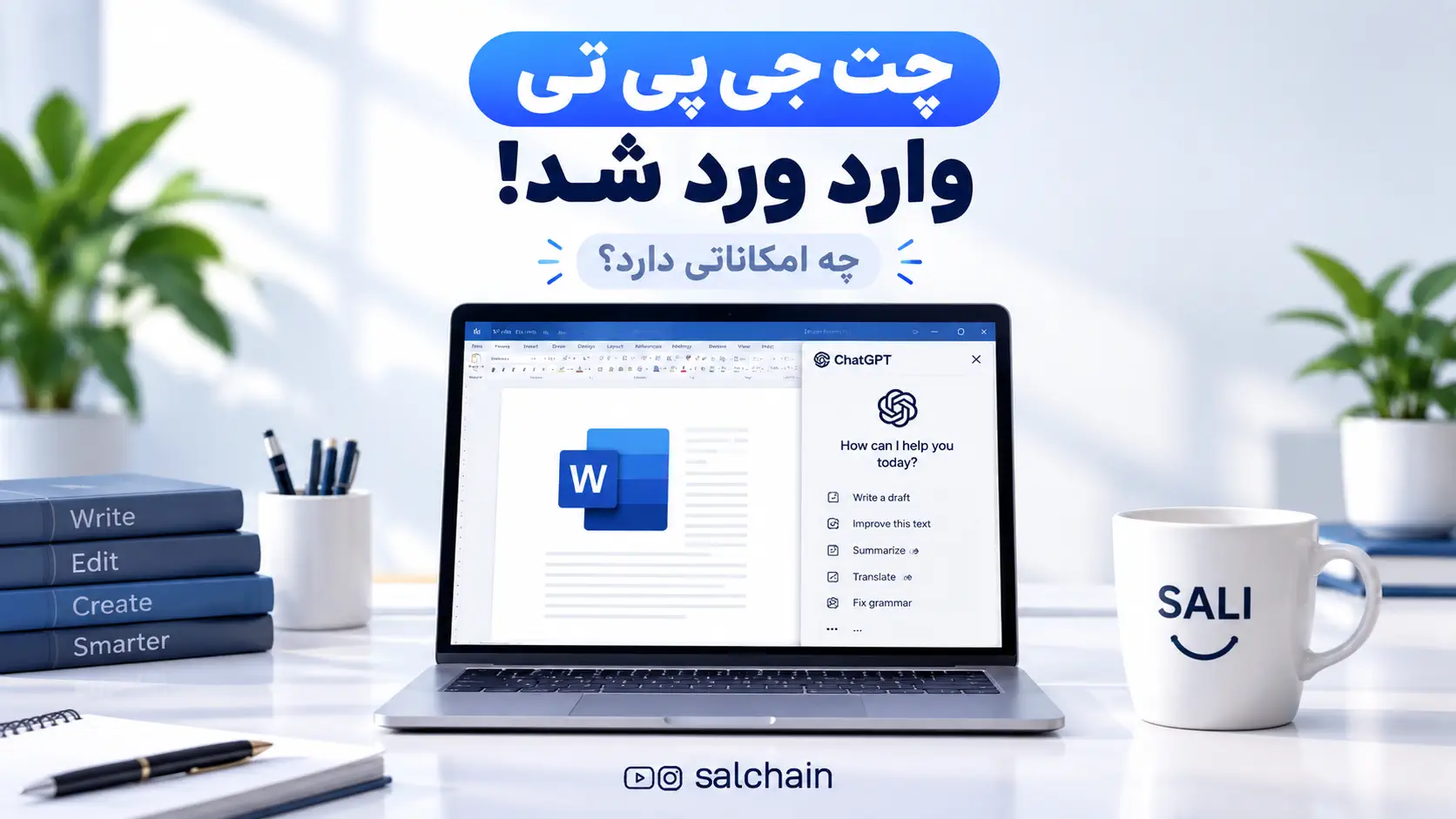
تا همین چند وقت پیش وقتی داخل Word مشغول نوشتن یک مقاله، گزارش کاری، پایان نامه یا نامه رسمی بودید و به کمک هوش مصنوعی نیاز داشتید، باید چند مرحله را طی می کردید:
متن را از Word کپی می کردید، وارد سایت ChatGPT می شدید، درخواست خود را می نوشتید، جواب را می گرفتید و دوباره آن را به فایل Word منتقل می کردید. اما حالا این روند ساده تر شده است. با اتصال ChatGPT و ابزارهای هوش مصنوعی به Word، کاربران می توانند بسیاری از کارهای نوشتاری را مستقیما در همان محیط انجام دهند؛ از تولید محتوا گرفته تا بازنویسی، خلاصه سازی، اصلاح نگارش و ساختاردهی یک سند. اما یک سوال مهم وجود دارد:
ChatGPT در Word دقیقا چیست؟ چگونه اضافه می شود؟ و چه کارهایی می تواند برای ما انجام دهد؟ در این مقاله همه چیز را مرحله به مرحله بررسی می کنیم.
ChatGPT در Word چیست؟
ChatGPT در Word یعنی استفاده از قابلیت های هوش مصنوعی ChatGPT در کنار نرم افزار Microsoft Word. به زبان ساده، یک دستیار هوشمند کنار فایل شما قرار می گیرد که می توانید از آن بخواهید:
- برای شما متن بنویسد.
- نوشته شما را حرفه ای تر کند.
- اشتباهات نگارشی را اصلاح کند.
- یک فایل طولانی را خلاصه کند.
- ساختار یک مقاله یا گزارش را پیشنهاد دهد.
- متن را برای مخاطب های مختلف تغییر دهد.
یعنی دیگر Word فقط یک ابزار تایپ نیست؛ بلکه به یک محیط هوشمند برای نوشتن تبدیل می شود.
آیا ChatGPT واقعا داخل Word آمده است؟
برخلاف چیزی که ممکن است از عنوان خبر برداشت شود، ChatGPT به صورت پیش فرض روی همه نسخه های Word نصب نشده است. کاربران برای استفاده از ChatGPT داخل Word معمولا از دو روش استفاده می کنند:
1️⃣روش اول: استفاده از افزونه ChatGPT برای Word
در این روش یک Add-in به Word اضافه می شود و ChatGPT از طریق همان افزونه در کنار سند شما قرار می گیرد.
2️⃣ روش دوم: استفاده از Microsoft Copilot در Word
مایکروسافت نیز قابلیت هوش مصنوعی اختصاصی خود به نام Copilot را داخل Microsoft 365 قرار داده است. Copilot مستقیما با Word کار می کند و می تواند اسناد را تحلیل، خلاصه و تولید محتوا کند.
تفاوت ChatGPT و Copilot در Word چیست؟
| ویژگی | ChatGPT | Microsoft Copilot |
|---|---|---|
| شرکت سازنده | OpenAI | Microsoft |
| محل استفاده | از طریق افزونه یا اتصال | داخل Microsoft 365 |
| تمرکز اصلی | تولید و پردازش متن | کار با اکوسیستم مایکروسافت |
| مناسب برای | نوشتن، بازنویسی، ایده پردازی | کارهای سازمانی و مدیریت اسناد |
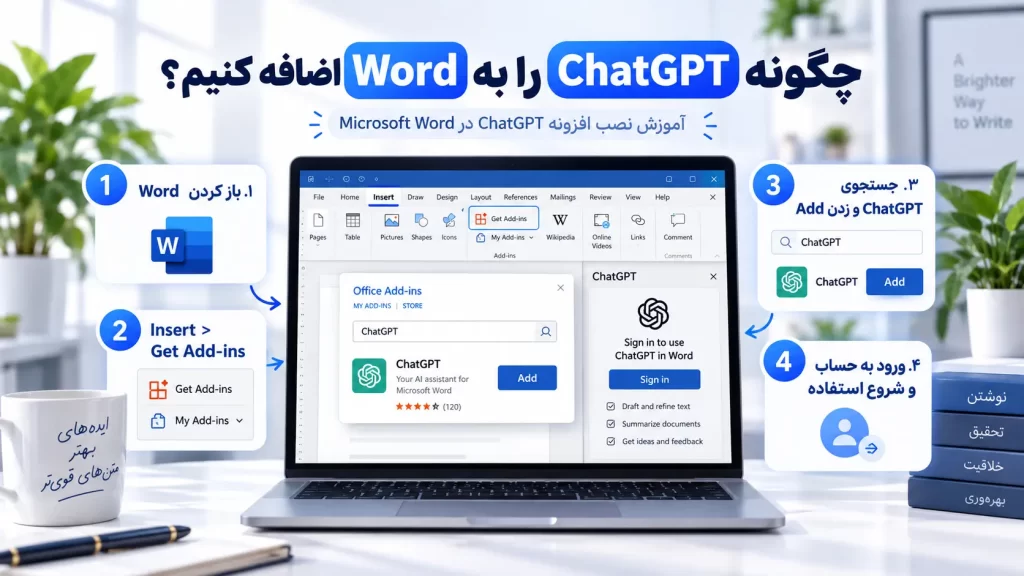
چگونه ChatGPT را به Word اضافه کنیم؟
مرحله اول: باز کردن Word
ابتدا Microsoft Word را باز کنید. بهتر است از نسخه های جدید استفاده کنید، مخصوصا:
Microsoft 365
Word 2024
Word 2021
مرحله دوم: رفتن به بخش افزونه ها
از نوار بالای Word، روی گزینه:
Insert
کلیک کنید. سپس گزینه:
Get Add-ins
یا:
Office Add-ins
را انتخاب کنید.
مرحله سوم: جستجوی ChatGPT
در پنجره باز شده در قسمت جستجو بنویسید:
ChatGPT
افزونه های مربوط به ChatGPT نمایش داده می شوند. افزونه مورد نظر را انتخاب کنید و روی:
Add
کلیک کنید.
مرحله چهارم: ورود به حساب
بعد از نصب پنل ChatGPT در کنار صفحه Word باز می شود. از شما درخواست ورود می کند. با حساب ChatGPT خود وارد شوید. حالا می توانید از هوش مصنوعی داخل Word استفاده کنید.
اگر گزینه Get Add-ins را نداریم چه کار کنیم؟
گاهی کاربران این گزینه را مشاهده نمی کنند. دلایل احتمالی:
- نسخه Word قدیمی است.
- Word فعال سازی نشده است.
- حساب سازمانی اجازه نصب افزونه نمی دهد.
- برنامه نیاز به آپدیت دارد.
برای بررسی از مسیر زیر بروید:
File → Account → Update Options → Update Now
و Word را به آخرین نسخه به روز کنی
چگونه از ChatGPT داخل Word استفاده کنیم؟
بعد از نصب، کار بسیار ساده است. کافی است:
- متن مورد نظر را انتخاب کنید.
- پنل ChatGPT را باز کنید.
- درخواست خود را بنویسید.
مثلا ، اصلاح متن:
«این متن را روان تر و حرفه ای تر کن.»
خلاصه کردن:
«این فایل را در ۱۰ نکته مهم خلاصه کن.»
تولید محتوا:
«برای این موضوع یک مقاله کامل بنویس.»
مهم ترین امکانات ChatGPT در Word
۱. نوشتن متن از صفر
یکی از سخت ترین مراحل نوشتن، شروع کار است. خیلی از کاربران نمی دانند اولین جمله را چگونه بنویسند. ChatGPT می تواند یک پیش نویس اولیه ایجاد کند.
۲. بازنویسی و حرفه ای کردن متن
گاهی محتوا داریم اما متن کیفیت لازم را ندارد. ChatGPT می تواند:
- متن ساده را رسمی کند.
- متن پیچیده را ساده کند.
- جمله های ضعیف را بهتر کند.
- لحن نوشته را تغییر دهد.
۳. خلاصه کردن فایل های طولانی
یکی از کاربردهای مهم برای دانشجویان و مدیران همین بخش است. فرض کنید یک فایل ۵۰ صفحه ای دارید. به جای خواندن کامل آن، می توانید درخواست کنید:
خلاصه کن.
- نکات مهم را استخراج کن.
- نتیجه گیری را بنویس.
- سوالات مهم را ایجاد کن.
۴. اصلاح نگارش و غلط های متنی
ChatGPT می تواند به عنوان یک ویراستار عمل کند. کمک هایی مثل:
- اصلاح جمله بندی
- کاهش تکرار کلمات
- بهتر کردن خوانایی
- رسمی کردن متن
۵. ساخت مقاله و محتوای سئو شده
برای تولیدکنندگان محتوا، ChatGPT در Word کاربرد زیادی دارد. می تواند کمک کند:
| مرحله تولید محتوا | کمک ChatGPT |
|---|---|
| انتخاب عنوان | پیشنهاد عنوان های جذاب |
| ساختار مقاله | ایجاد تیترهای H2 و H3 |
| نوشتن مقدمه | ایجاد شروع جذاب |
| ویرایش نهایی | بهبود خوانایی متن |
ChatGPT در Word برای چه کسانی مفید است؟
| گروه کاربران | کاربرد |
|---|---|
| دانشجویان | خلاصه مقاله، تحقیق، پایان نامه |
| نویسندگان | ایده پردازی و ویرایش |
| تولیدکنندگان محتوا | مقاله، سئو، توضیحات محصول |
| کارمندان | نامه و گزارش کاری |
| مدیران | خلاصه گزارش ها و اسناد |
محدودیت های ChatGPT در Word
| محدودیت | توضیح |
|---|---|
| احتمال اشتباه | ممکن است اطلاعات نادرست تولید کند. |
| نیاز به بررسی | برای متن های مهم باید بازبینی شود. |
| وابستگی به دستور | هرچه درخواست دقیق تر باشد نتیجه بهتر است. |
سوالات متداول درباره ChatGPT در Word
خیر. ChatGPT برای پردازش درخواست ها نیاز به اتصال اینترنت دارد.
برنامه Word موبایل قابلیت های هوش مصنوعی مرتبط با Microsoft را ارائه می دهد، اما تجربه کامل معمولا روی نسخه دسکتاپ بهتر است.
بله، برای کارهایی مثل:
اصلاح نگارش
خلاصه سازی
ساختاردهی
مناسب است؛ اما محتوای علمی باید بررسی شود.
جمع بندی
ChatGPT در Word یکی از قدم های مهم ورود هوش مصنوعی به ابزارهای روزمره کاربران است. حالا نوشتن یک مقاله، گزارش، نامه یا فایل طولانی می تواند سریع تر و ساده تر انجام شود. مهم ترین مزیت این فناوری این است که کاربر دیگر مجبور نیست بین چند برنامه مختلف جابه جا شود؛ بلکه می تواند هنگام کار با سند خود، از یک دستیار هوشمند کمک بگیرد. اگر دانشجو، نویسنده، تولیدکننده محتوا، کارمند یا مدیر هستید، ChatGPT در Word می تواند زمان زیادی از کارهای تکراری شما کم کند. اما بهترین نتیجه زمانی به دست می آید که هوش مصنوعی را جایگزین فکر کردن نکنیم؛ بلکه از آن به عنوان یک ابزار قدرتمند برای بهتر و سریع تر کار کردن استفاده کنیم.

مطالب زیر را حتما بخوانید
-
هوش مصنوعی Jev چیست؟ معرفی کامل
91 بازدید
-
اپلیکیشن گوگل جمنای Gemini برای ویندوز منتشر شد.
76 بازدید
-

ChatGPT Image 2.5 معرفی شد. مدل قدرتمند تولید تصویر
144 بازدید
-

گوگل Flow با Veo 3.1 آپدیت شد – هوش مصنوعی جدید گوگل برای ساخت فیلم سینمایی
235 بازدید
-

Claude Fable 5.1 چیست؟ معرفی مدل جدید هوش مصنوعی آنتروپیک
209 بازدید
-
معرفی جمنای 3.8 – بررسی Gemini 3.8 کامل جدیدترین مدل هوش مصنوعی گوگل
314 بازدید
دیدگاهتان را بنویسید